Kiểm tra máy tính Windows từ xa
Thực hiện theo 5 bước để gửi thông tin phần cứng, phần mềm, trạng thái bản quyền và sức khỏe kỹ thuật cho bộ phận hỗ trợ.
Chuẩn bị trước khi quét
Bộ quét chỉ chạy một lần và không cài phần mềm thường trú.
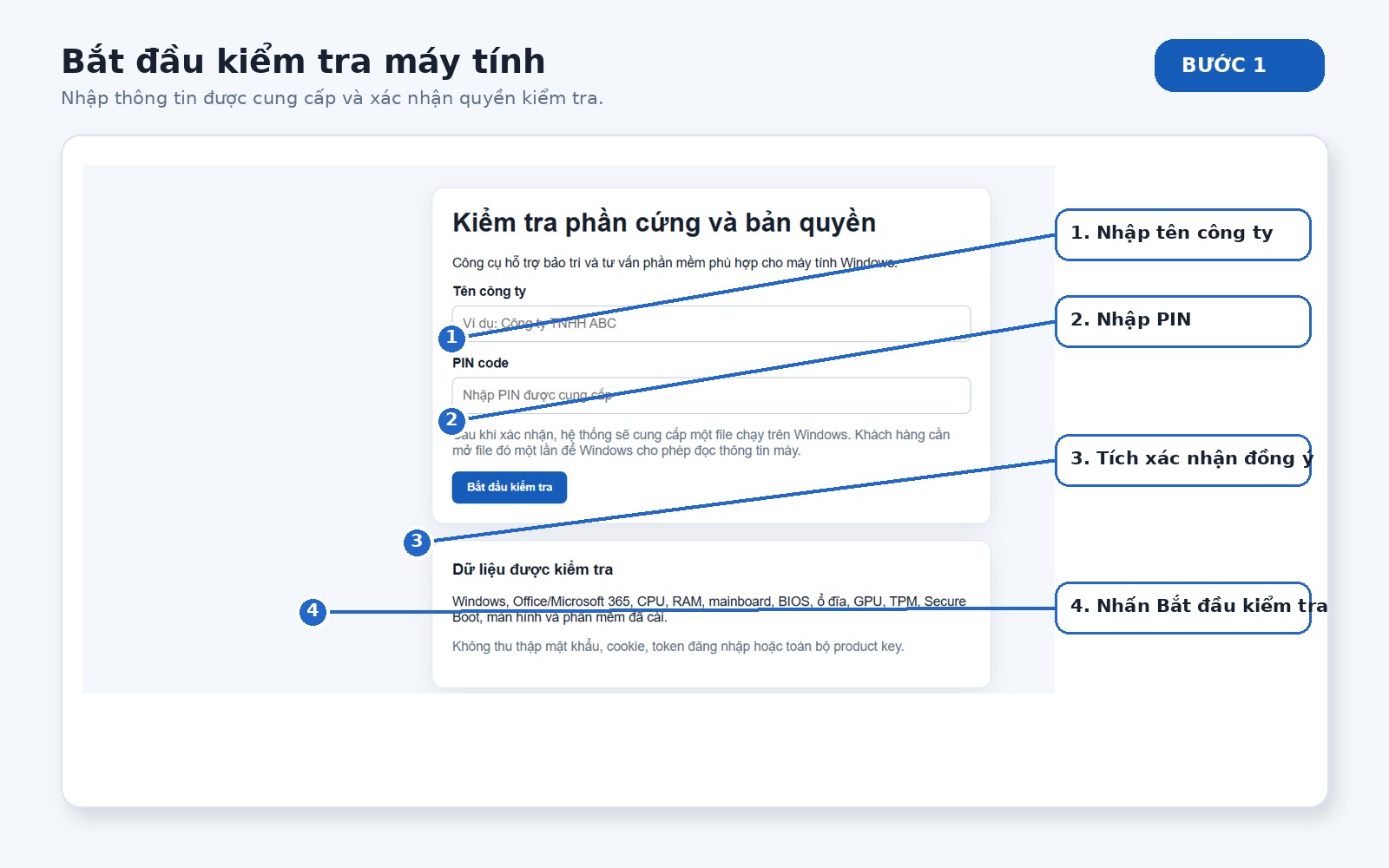
Nhập tên công ty và PIN
Nhập đúng tên công ty để dữ liệu được nhóm chính xác.
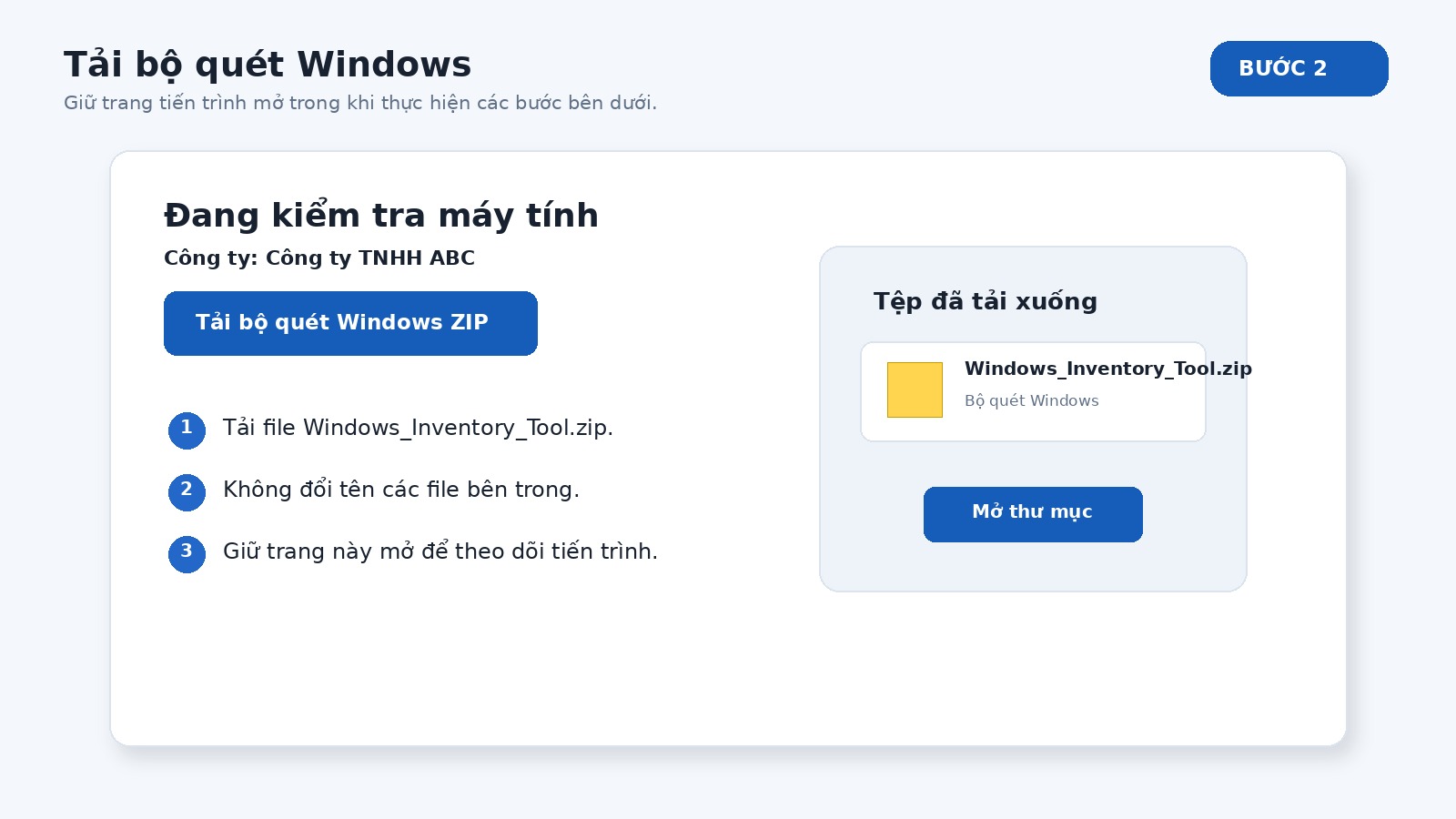
Tải bộ quét Windows ZIP
Sau khi xác nhận, trang tiến trình cung cấp bộ quét dành riêng cho phiên hiện tại.
Giải nén và chạy file CMD
Không chạy file CMD trực tiếp từ bên trong file ZIP.
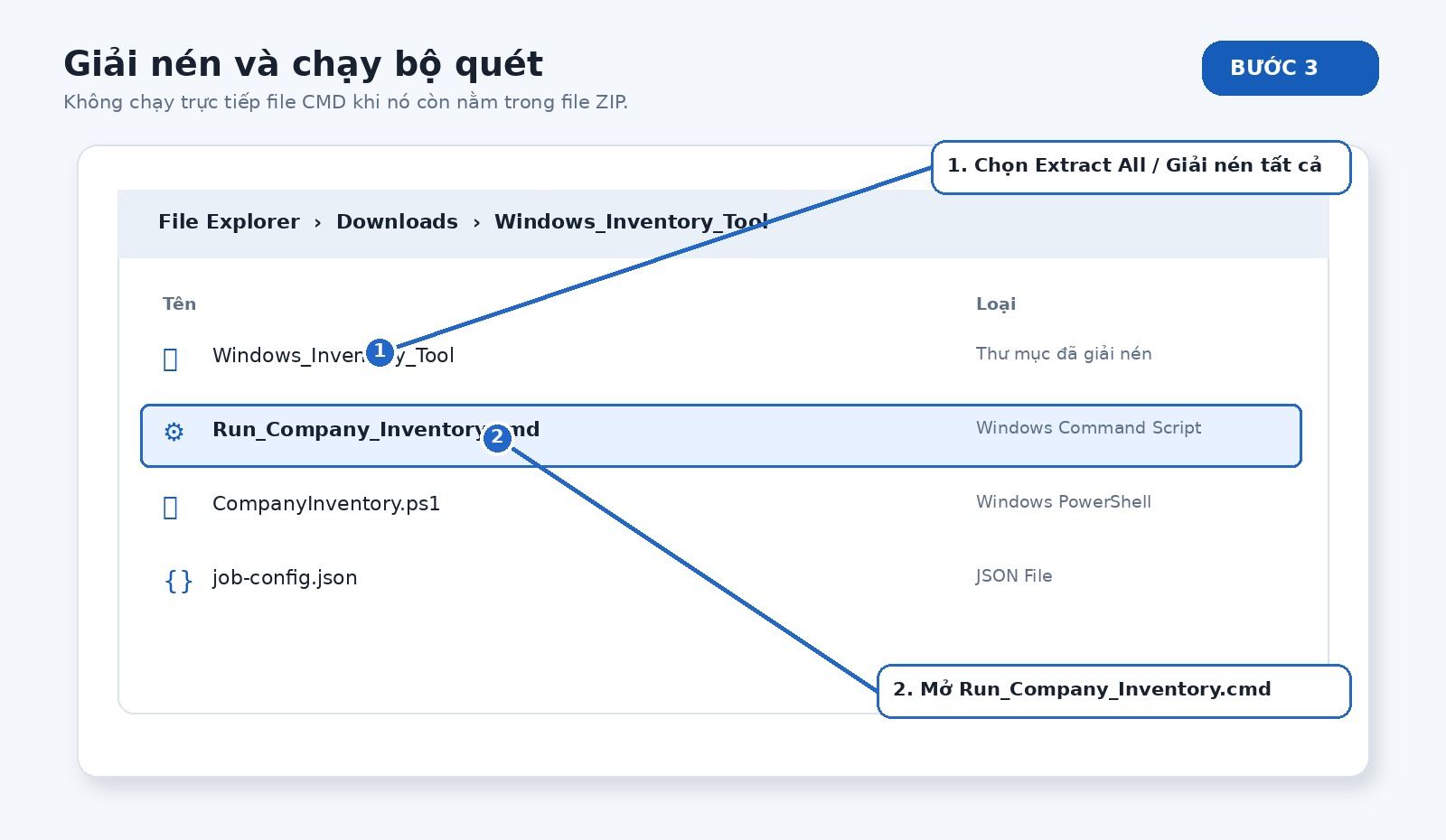
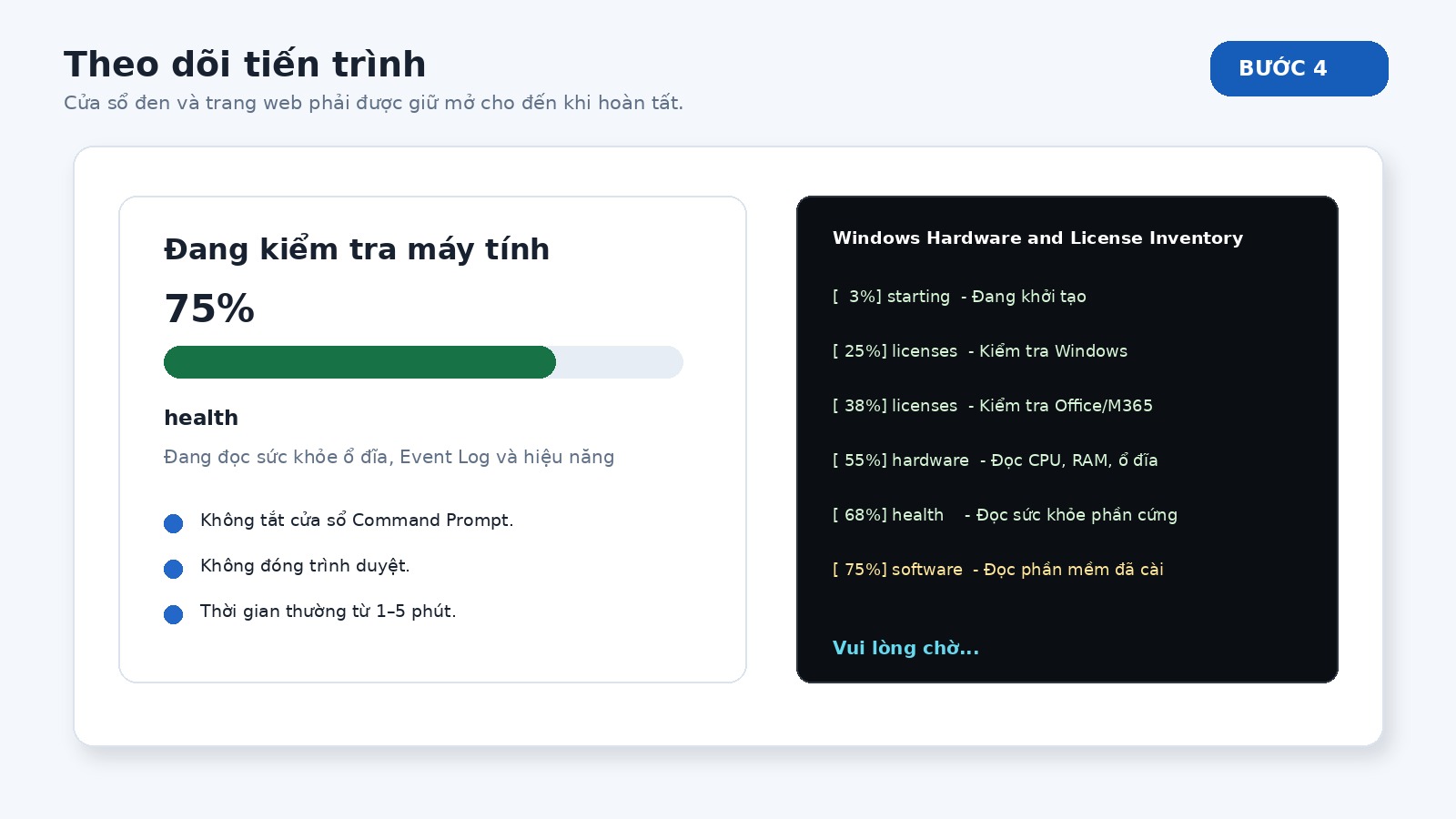
Run_1map_Inventory.cmd.Giữ cửa sổ quét và trình duyệt mở
Trang web tự cập nhật trạng thái từ bộ quét.
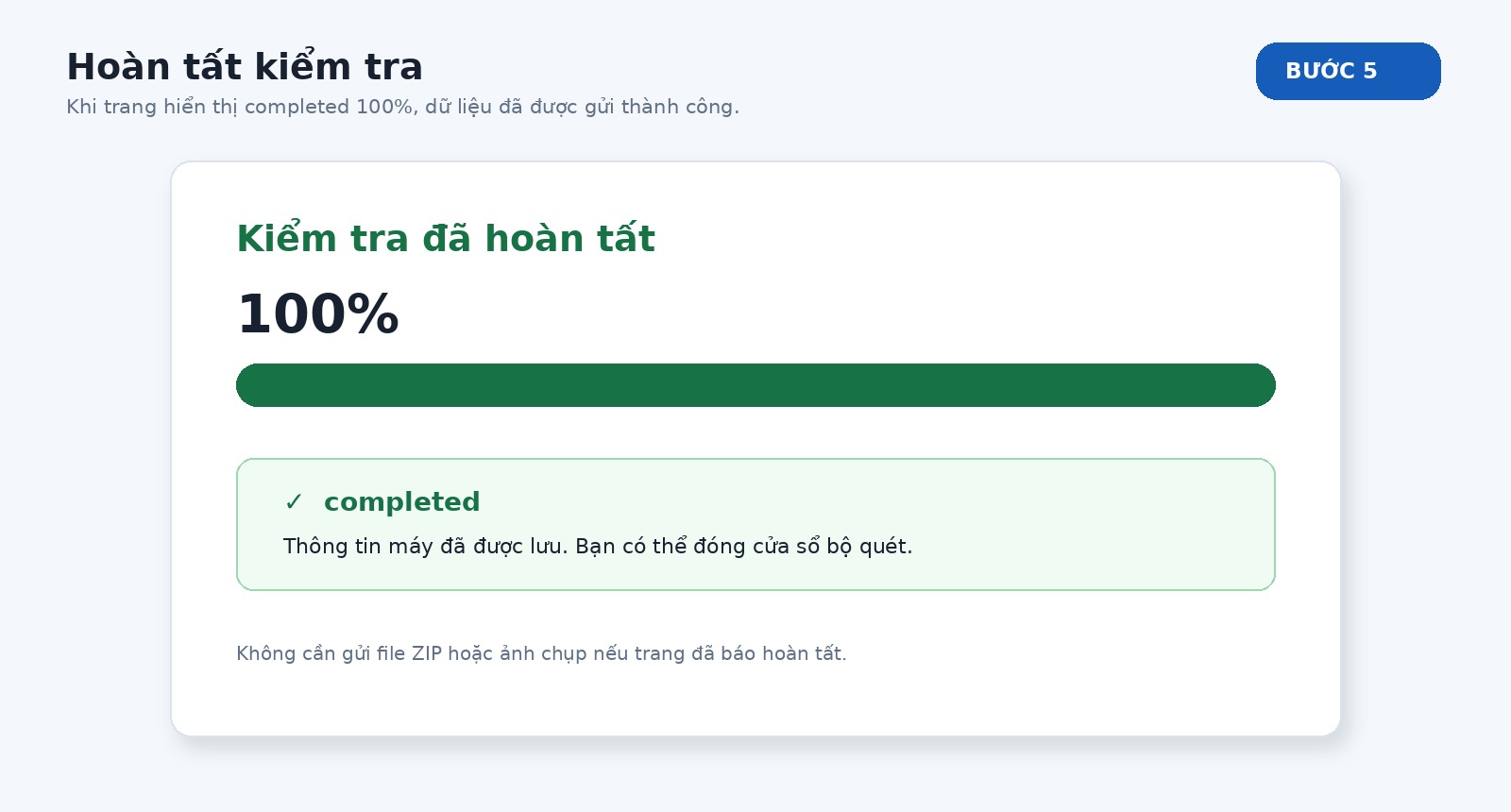
Xác nhận hoàn tất
Khi trang hiển thị completed · 100%, dữ liệu đã được lưu thành công.
Dữ liệu được kiểm tra
Mục đích là kiểm kê, bảo trì và tư vấn phần mềm/phần cứng phù hợp.
Hệ điều hành và bản quyền
Windows, Office/Microsoft 365, trạng thái activation, phiên bản và 5 ký tự cuối product key khi hệ thống cung cấp.
Phần cứng
CPU, RAM, mainboard, BIOS, ổ đĩa, GPU, màn hình, card mạng, pin, TPM và Secure Boot.
Phần mềm
Tên phần mềm, phiên bản, nhà phát hành, ngày cài đặt và thư mục cài khi Windows cung cấp.
Sức khỏe kỹ thuật
Dung lượng trống, Storage Health/SMART khi hỗ trợ, pin, lỗi hệ thống tổng hợp và ảnh chụp hiệu năng tức thời.
Mật khẩu, cookie, token đăng nhập, nội dung email, tài liệu cá nhân, lịch sử duyệt web hoặc toàn bộ product key.
Xử lý sự cố thường gặp
Không gửi mật khẩu hoặc dữ liệu nhạy cảm khi yêu cầu hỗ trợ.
Trang vẫn hiển thị “waiting”
Kiểm tra xem bạn đã giải nén ZIP và chạy Run_1map_Inventory.cmd chưa. Giữ trang trình duyệt mở và kiểm tra kết nối Internet.
File CMD chạy rồi đóng ngay
Mở lại file trong thư mục đã giải nén. Không chạy trực tiếp từ cửa sổ xem nội dung ZIP. Chụp màn hình thông báo lỗi và gửi cho kỹ thuật viên.
Antivirus cảnh báo file nguy hiểm
Không tắt antivirus. Dừng thao tác và liên hệ bộ phận kỹ thuật để xác minh domain, file tải xuống, chữ ký số hoặc chính sách whitelist do quản trị viên của doanh nghiệp phê duyệt.
Tiến trình báo “failed”
Chụp trang tiến trình và cửa sổ Command Prompt. Gửi ảnh kèm tên công ty, tên máy và thời gian chạy; không gửi PIN, password hoặc file chứa dữ liệu nhạy cảm.
Báo cáo thiếu SMART, nhiệt độ hoặc cycle count
Một số model, firmware hoặc driver không cung cấp các chỉ số này cho Windows. Trạng thái thiếu dữ liệu không có nghĩa phần cứng tốt hoặc hỏng.
Quyền riêng tư và bảo mật
Chỉ chạy bộ quét do đơn vị hỗ trợ cung cấp qua đúng địa chỉ HTTPS.
- Mỗi phiên quét có token và khóa riêng, hết hạn theo thời gian cấu hình.
- Dữ liệu gửi về máy chủ qua HTTPS và được ký HMAC-SHA256.
- Event Log chỉ gửi nguồn lỗi, Event ID, số lần và thời điểm gần nhất; không gửi toàn bộ nội dung log.
- Bộ quét không cài agent chạy nền và không tự tải thêm mã PowerShell từ Internet.
- Chỉ thực hiện trên máy thuộc quyền quản lý của công ty hoặc đã được chủ sở hữu cho phép.
Sẵn sàng kiểm tra?
Chuẩn bị tên công ty và PIN được cung cấp.